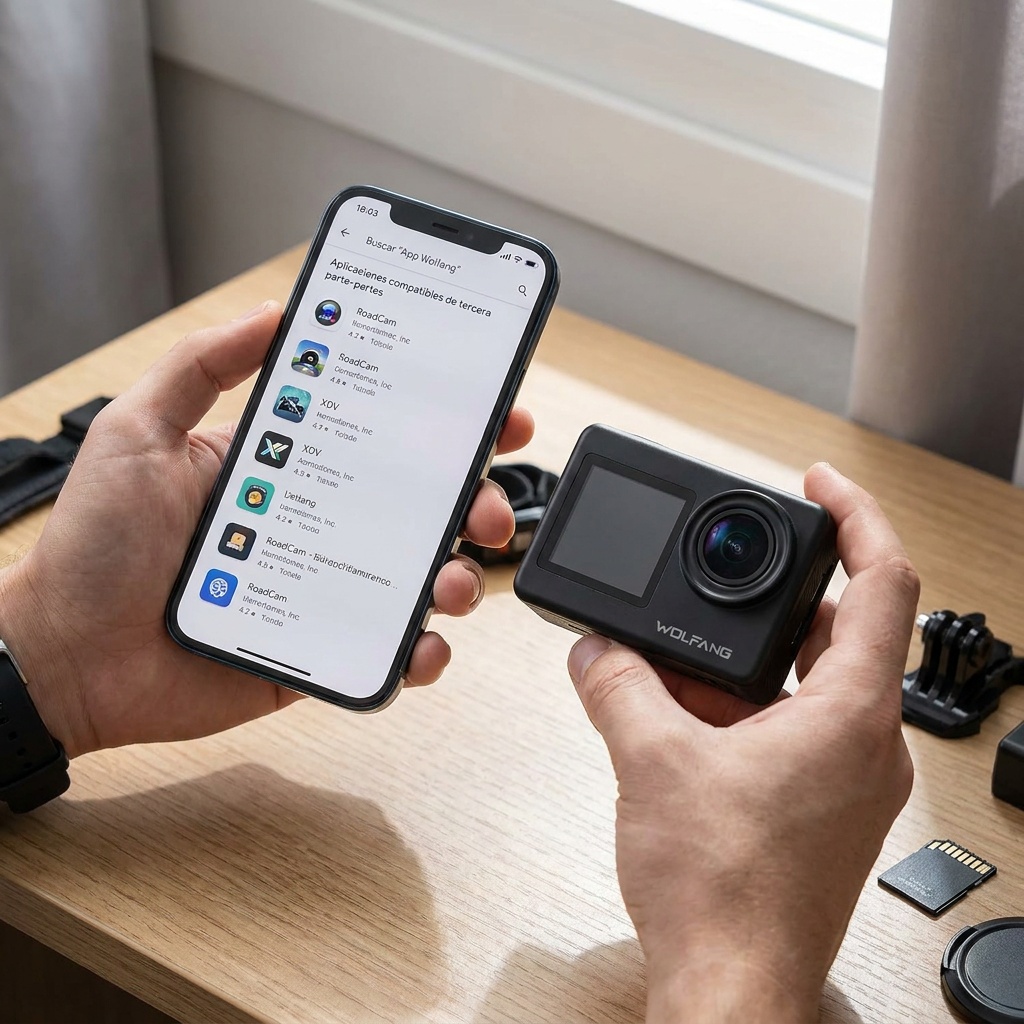
El detalle que más confunde: no existe una única app universal.
Conviene tratar esta búsqueda como una verificación, no como una descarga impulsiva. Un nombre similar en la tienda puede ser incorrecto. Y si se instala la app equivocada, el síntoma típico es simple: la cámara “aparece” como Wi‑Fi, pero la app no muestra vista previa ni permite controlar nada.
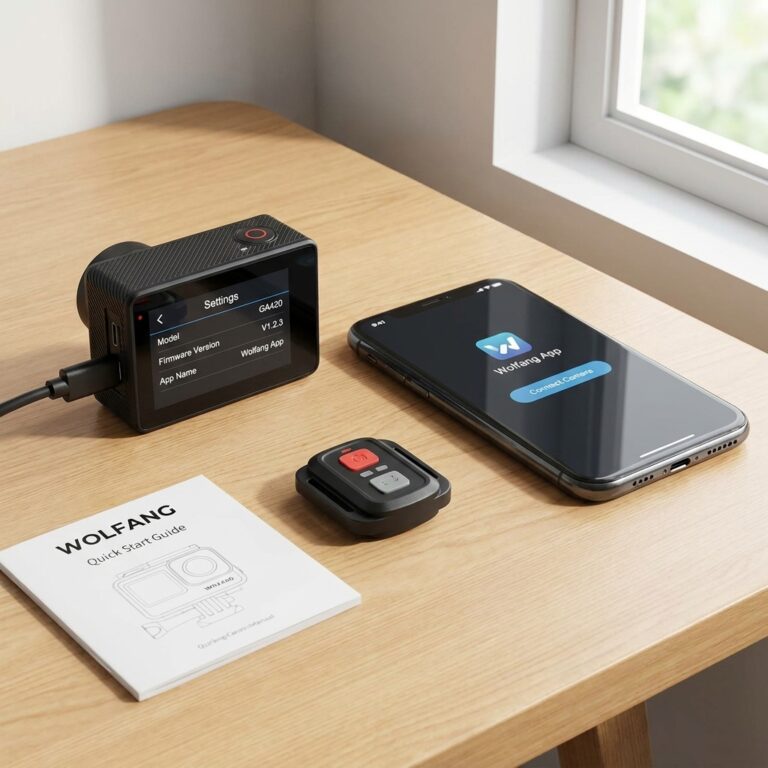
- Comprobar el modelo exacto y el nombre de la app en el manual o en el código QR del soporte.
- Preparar el móvil: permisos de ubicación en Android y desactivar el cambio automático a datos móviles.
- Confirmar el Wi‑Fi: la mayoría emite 2,4 GHz y crea una red sin Internet.
Qué Significa Realmente Buscar “App Wolfang”
No se está buscando una “app de marca” en el sentido clásico. Se está buscando la app compatible con un modelo concreto de WOLFANG. En la práctica, WOLFANG puede usar aplicaciones de terceros (re-etiquetadas o recomendadas) y eso cambia según la familia del dispositivo.
En las tiendas de aplicaciones aparecen varias señales que inducen a error: nombres parecidos, iconos genéricos de cámara, y descripciones que prometen compatibilidad amplia. En este tipo de apps, la compatibilidad rara vez es “para todo”. Suele depender del chipset de Wi‑Fi, del protocolo de control y de cómo expone el flujo de vídeo (vista previa) al teléfono.
También hay un malentendido recurrente. La “App Wolfang” no suele servir para gestionar compras, garantías o pedidos. Su función habitual es de control y transferencia local. Por eso la conexión se hace a una red creada por el dispositivo, sin salida a Internet.
Para reducir ambigüedad rápido, estas tres preguntas aclaran casi todo:
- ¿Se trata de una cámara con Wi‑Fi que crea su propio SSID, o depende de un router doméstico?
- ¿El objetivo es ver en directo y cambiar ajustes, o solo descargar vídeos?
- ¿El manual menciona un nombre de app concreto o un QR de descarga?
Cómo Identificar La Aplicación Correcta Sin Instalar Cinco Apps
El método fiable empieza fuera de la tienda de aplicaciones. Primero se identifica el modelo. Luego se valida la app que ese modelo espera. El orden importa. Instalar “algo que se llame parecido” suele terminar en pérdida de tiempo y permisos innecesarios.
Checklist de verificación, de más fiable a menos:
- Manual impreso: suele incluir el nombre exacto de la aplicación y, a veces, capturas de pantalla.
- Código QR: si viene en el manual o en la pantalla del dispositivo, suele llevar a la ficha correcta.
- Etiqueta del modelo: en la base o lateral aparece un código (por ejemplo, “GA…” en cámaras de acción). Ese código se usa en la página de soporte.
- Sección de soporte: buscar el modelo en el sitio de soporte y confirmar el nombre de la app y el sistema (Android o iOS).
- Tienda de aplicaciones: solo al final, para comprobar que el desarrollador y las capturas coinciden con el manual.
Dos señales prácticas para detectar una app equivocada antes de emparejar:
- La app pide iniciar sesión obligatoria para “ver la cámara”. En control local, no suele ser necesario.
- La app lista docenas de marcas sin mencionar modelos o protocolos. En cámaras Wi‑Fi, la compatibilidad suele ser más específica.
Un detalle técnico que evita muchos falsos negativos: Android exige permisos de ubicación para escanear redes Wi‑Fi cercanas en muchas versiones. No es “porque la app quiera rastrear”, sino por cómo Android agrupa el escaneo Wi‑Fi dentro de permisos sensibles. Sin ese permiso, la app puede no detectar el SSID aunque exista.
Compatibilidad Real: Móvil, Permisos y Wi‑Fi (2,4 GHz Casi Siempre)
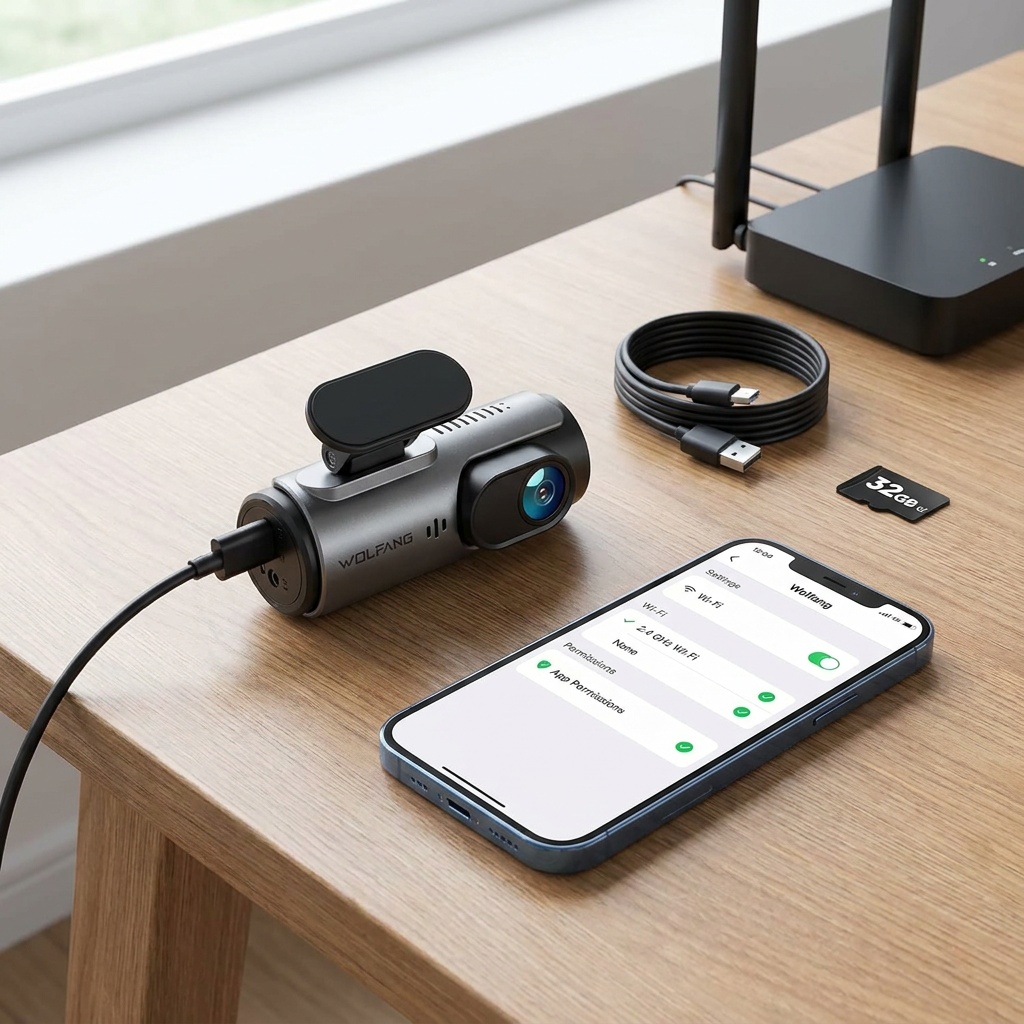
La compatibilidad de la App Wolfang o de cualquier “wolfang camera app” se decide por tres capas: el sistema operativo del móvil, los permisos, y la radio Wi‑Fi. Fallar en cualquiera bloquea el emparejamiento aunque la cámara funcione bien.
El punto más repetido en incidencias es la banda Wi‑Fi. Muchos dispositivos crean una red de 2,4 GHz. Si el teléfono intenta forzar 5 GHz, o si el router del entorno satura canales, la conexión se vuelve inestable. Y como la red no tiene Internet, algunos móviles “abandonan” esa Wi‑Fi y vuelven a datos móviles.
| Requisito | Cómo Comprobarlo En 30 Segundos |
| Wi‑Fi 2,4 GHz disponible | En ajustes Wi‑Fi del móvil, verificar que aparece el SSID del dispositivo y que no indica 5 GHz |
| Permiso de ubicación (Android) | En Ajustes > Apps > Permisos, permitir ubicación “solo al usar la app” |
| Evitar salto a datos móviles | Activar “mantener Wi‑Fi sin Internet” o desactivar datos móviles durante el emparejamiento |
| Bluetooth no es el canal principal | Si el manual habla de Wi‑Fi directo, el Bluetooth no resolverá la vista previa |
| Almacenamiento libre | Si se van a descargar vídeos, comprobar espacio libre antes (los clips 4K ocupan mucho) |
También influye el tipo de cifrado y la contraseña por defecto. En muchos casos, la clave está impresa en pantalla o en el manual. Si se ha cambiado y se olvidó, toca restablecer la configuración de red del dispositivo para volver a la clave inicial.
Y hay otra limitación silenciosa. Algunas capas de Android (según fabricante) aplican ahorro de energía agresivo y “duermen” la app cuando se cambia a otra pantalla. El resultado parece un fallo de la cámara. En realidad, la app pierde el socket de vídeo.
Emparejamiento Paso a Paso: Lo Que Suele Fallar y Dónde Mirar
El emparejamiento típico no es “abrir la app y ya”. Es un intercambio entre la app, los ajustes Wi‑Fi del móvil y el propio dispositivo. Saltarse un paso suele dar un síntoma muy concreto: conexión Wi‑Fi exitosa, pero pantalla negra en la vista previa.
Secuencia que funciona en la mayoría de casos:
- Activar el Wi‑Fi del dispositivo y esperar a que muestre el SSID (nombre de red) y la contraseña.
- En el móvil, abrir ajustes Wi‑Fi y conectarse a ese SSID. Aceptar el aviso de “sin Internet”.
- Volver a la aplicación y conceder permisos solicitados (ubicación en Android suele ser el bloqueo).
- Si el móvil cambia a datos móviles, desactivarlos temporalmente y volver a entrar en la app.
- Si no hay vista previa, cerrar la app por completo, reabrir y esperar 10 a 20 segundos con la pantalla activa.
Cuatro puntos de control ayudan a diagnosticar en tiempo real:
- Si el SSID no aparece: el Wi‑Fi del dispositivo no está activo o el móvil no ve 2,4 GHz en ese momento.
- Si conecta pero se desconecta: suele ser salto a datos móviles, ahorro de energía o canal saturado.
- Si hay control de ajustes pero no vídeo: la app no está hablando el protocolo correcto para ese modelo.
- Si el vídeo va a tirones: distancia, interferencias o el móvil prioriza otra red guardada.
En búsquedas como “App Wolfang” muchos usuarios esperan también descarga rápida de clips. Aquí conviene ajustar expectativas. La transferencia por Wi‑Fi directo suele ir más lenta que copiar la microSD en un ordenador, sobre todo con archivos largos o con resolución alta. El cuello de botella suele ser el propio chip Wi‑Fi del dispositivo, no el teléfono.
Qué Puede Hacer Realmente La App Wolfang Y Qué No
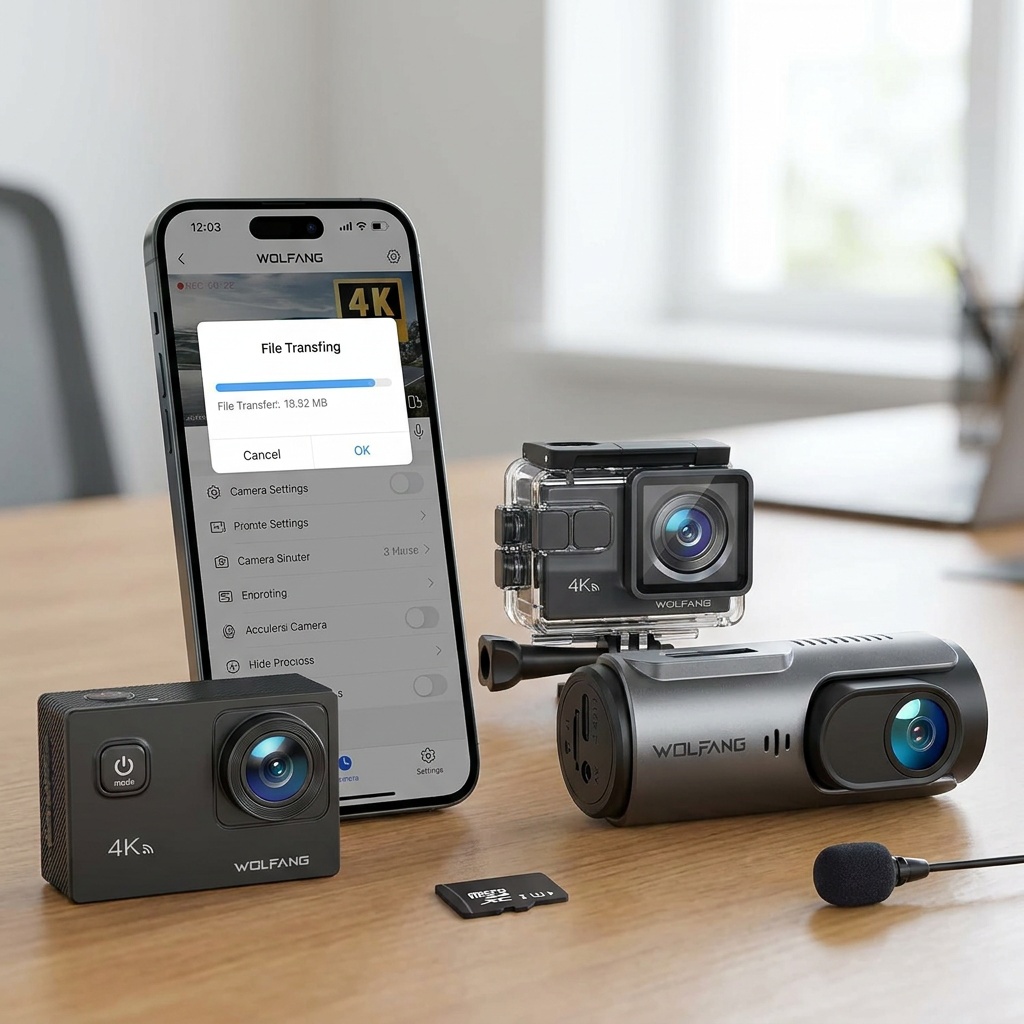
En el uso real, la App Wolfang suele cubrir tres tareas: previsualizar, cambiar parámetros y transferir archivos. Suena simple. Pero cada una tiene límites técnicos que conviene anticipar antes de perder tiempo buscando “fallos” que, en realidad, son el comportamiento normal del sistema.
La previsualización casi nunca equivale a la calidad final del archivo. Se trata de un flujo comprimido y con latencia. En móviles modestos o con ahorro de energía agresivo, la vista puede verse a saltos aunque el vídeo grabado quede correcto en la tarjeta.
El control de ajustes también tiene fronteras. Según el modelo, la App Wolfang permite tocar resolución, exposición, fecha y hora, o activar funciones de conducción. Pero no todos los parámetros están “mapeados” a la app. Algunos ajustes solo se cambian en el menú del propio dispositivo, y el síntoma típico es frustrante: el botón existe, pero no persiste tras reiniciar.
La descarga de clips es el punto donde más se desajustan expectativas. Un archivo 4K de 1 GB no “vuela” por una Wi‑Fi directa de este tipo. Incluso en condiciones favorables, transferir varios minutos puede llevar muchos minutos. Y si el móvil entra en reposo, la transferencia suele cortarse.
Hay un detalle que explica varios comportamientos raros. Muchas implementaciones de App Wolfang funcionan como un mando a distancia local sobre una red sin salida a Internet. Eso reduce el riesgo externo, pero también elimina ayudas típicas de la nube (sin copias automáticas, sin sincronización entre dispositivos, sin acceso remoto fuera del alcance Wi‑Fi).
- La vista previa sirve para encuadrar y comprobar que graba, no para juzgar nitidez final.
- La descarga por la app se vuelve pesada con archivos largos o muy alta resolución.
- El control remoto depende del modelo y del protocolo. Si el botón no responde, no siempre es un error del móvil.
Privacidad Y Seguridad En Una “App Wolfang” Con Wi‑Fi Directo
Una conexión típica de App Wolfang crea una red Wi‑Fi propia. Eso cambia el mapa de riesgos. No hay un router de por medio, pero sí existe una red local que cualquiera cercano podría ver en la lista de redes disponibles.
La primera capa es la contraseña de esa red. Si el SSID y la clave vienen por defecto y no se cambian, el acceso local resulta más fácil para terceros en lugares concurridos. En un entorno urbano o en un aparcamiento, esa exposición no es teórica.
La segunda capa son los permisos del teléfono. En Android, el permiso de ubicación puede ser necesario para detectar redes Wi‑Fi cercanas. Conviene limitarlo a “solo al usar la app” y revisar que no se haya concedido acceso permanente. En iOS, el control suele pasar por permisos de red local y acceso a fotos o archivos para guardar vídeos.
La tercera capa es el almacenamiento. Si la App Wolfang guarda clips en la galería sin una carpeta clara, se mezclan con fotos personales y se complica la gestión. Un móvil compartido en familia añade un riesgo obvio: vídeos accesibles desde la aplicación de fotos.
En España y en la Unión Europea, el marco base de privacidad es el Reglamento General de Protección de Datos (RGPD). No convierte una cámara en “ilegal” por defecto, pero sí obliga a pensar en el uso. Grabar a terceros y compartirlo, o subirlo a redes sin justificarlo, abre un terreno delicado.
En la práctica, estas medidas reducen exposición sin convertir la app en una batalla:
- Cambiar la contraseña del Wi‑Fi del dispositivo si el menú lo permite. Si no, evitar usarla en espacios públicos.
- Conceder permisos mínimos y revocarlos si la App Wolfang deja de usarse.
- Guardar clips en una carpeta separada o en un gestor de archivos, no mezclados con la galería personal.
Por Qué Se Corta La Conexión Tras 30 A 60 Segundos Y Cómo Estabilizarla
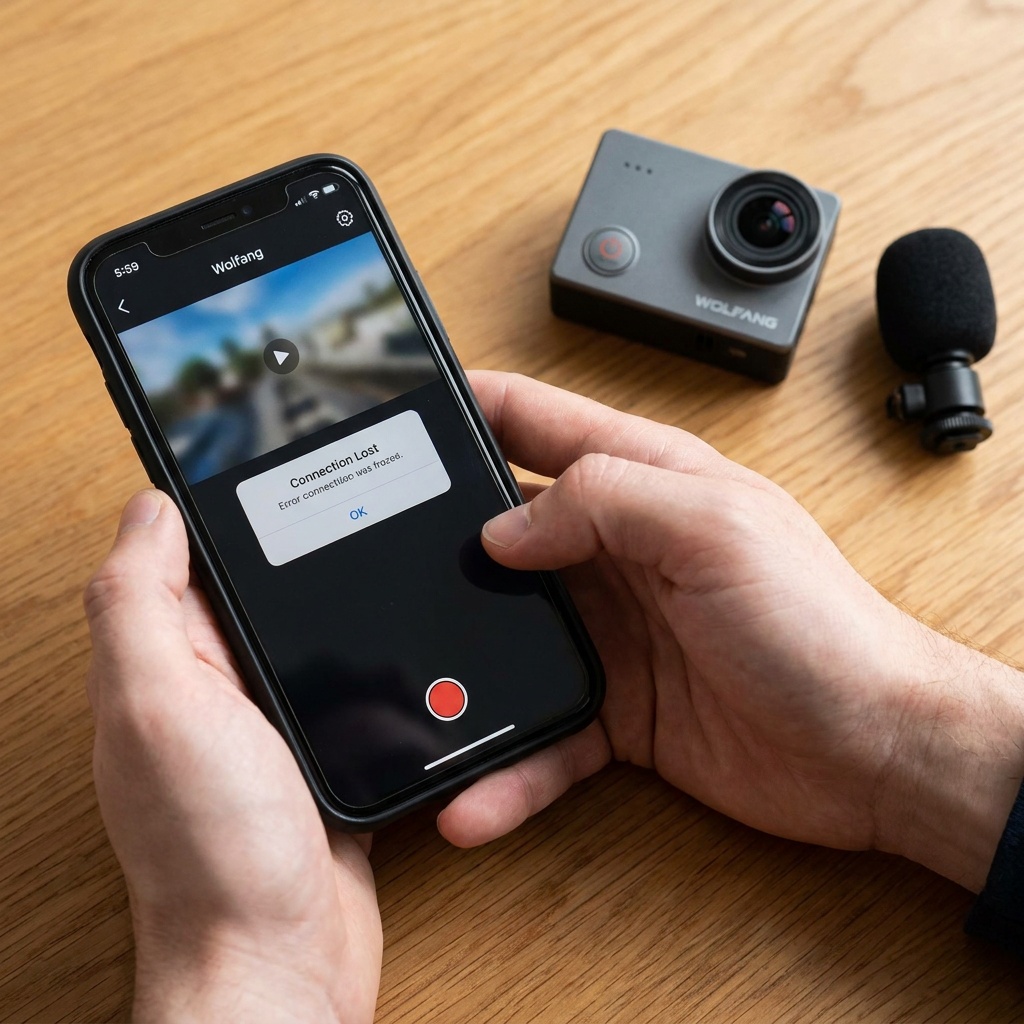
Los cortes rápidos tras conectar son más frecuentes de lo que parece. Y suelen repetirse con un patrón: la App Wolfang conecta, muestra algo, y al rato se queda congelada o vuelve al inicio.
Un primer motivo es el cambio automático de red del teléfono. Algunos móviles detectan “Wi‑Fi sin Internet” y saltan a datos móviles o a otra red guardada. El resultado se vive como “la app se desconecta”, aunque el Wi‑Fi del dispositivo siga activo.
Otro motivo es el ahorro de energía. En Android, varios fabricantes aplican restricciones cuando la pantalla se apaga o cuando la app pasa a segundo plano. En iOS, la multitarea también limita procesos sostenidos si el sistema decide priorizar batería. En ambos casos, el flujo de vídeo es lo primero que cae.
También influye el entorno radioeléctrico. En 2,4 GHz, la interferencia de redes vecinas, Bluetooth y dispositivos domésticos es habitual. A corta distancia funciona, pero al alejar el móvil o al meterlo en un bolsillo, el enlace baja de calidad y el sistema decide reconectar.
En situaciones reales, estabilizar suele depender más de hábitos que de “trucos”:
- Mantener la pantalla activa durante la previsualización y la descarga. Al menos durante 2 a 3 minutos si se están transfiriendo archivos.
- Evitar alternar entre varias apps. Los cambios rápidos de aplicación disparan cierres por memoria.
- Colocarse cerca del dispositivo, idealmente a 1 a 2 metros, y sin barreras metálicas entre ambos.
- Si el móvil ofrece un ajuste de “batería sin restricciones” para la App Wolfang, usarlo solo durante la configuración.
Si el objetivo es descargar muchos vídeos, el enfoque cambia. La App Wolfang no siempre es el canal más estable para sesiones largas. En ese caso, conviene pasar a un método de copia más directo, aunque sea menos cómodo.
Alternativas Cuando La Aplicación No Coopera: MicroSD, Lector OTG Y Ordenador
Cuando la App Wolfang falla o se vuelve inestable, el plan B más predecible es trabajar con la tarjeta microSD. No es tan “móvil”, pero elimina la dependencia del Wi‑Fi directo y del comportamiento del sistema operativo.
La opción más limpia suele ser sacar la microSD y copiar en un ordenador. Windows 11 y macOS leen tarjetas sin necesidad de software especial si el sistema de archivos es compatible. Y al copiar por cable o lector, el tiempo es mucho más consistente que en una transferencia inalámbrica.
Para quien quiere seguir en el teléfono, un lector OTG USB‑C con ranura microSD suele resolverlo. En Android, el gestor de archivos permite copiar a una carpeta y compartir después. En iPhone, el flujo depende del adaptador y de la app Archivos, y conviene comprobar que el lector sea compatible con iOS.
El formato de la tarjeta importa. Muchas cámaras y grabadores trabajan con exFAT o FAT32 según capacidad. FAT32 tiene un límite de 4 GB por archivo, y eso puede fragmentar vídeos largos. exFAT evita ese límite, pero algunas implementaciones antiguas dan problemas si la tarjeta se formatea fuera del dispositivo.
Cuando se usa este camino, hay dos precauciones básicas:
- Formatear la microSD desde el propio dispositivo WOLFANG cuando sea posible, para reducir errores de escritura.
- Expulsar la tarjeta correctamente en el ordenador y desmontar el lector OTG, para no corromper el sistema de archivos.
Si la App Wolfang se usa solo para ajustar y encuadrar, y la transferencia se hace por microSD, la experiencia suele ser más estable. Se pierde comodidad. Se gana control.
Cuando La “App Wolfang” Se Convierte En Un Callejón Sin Salida
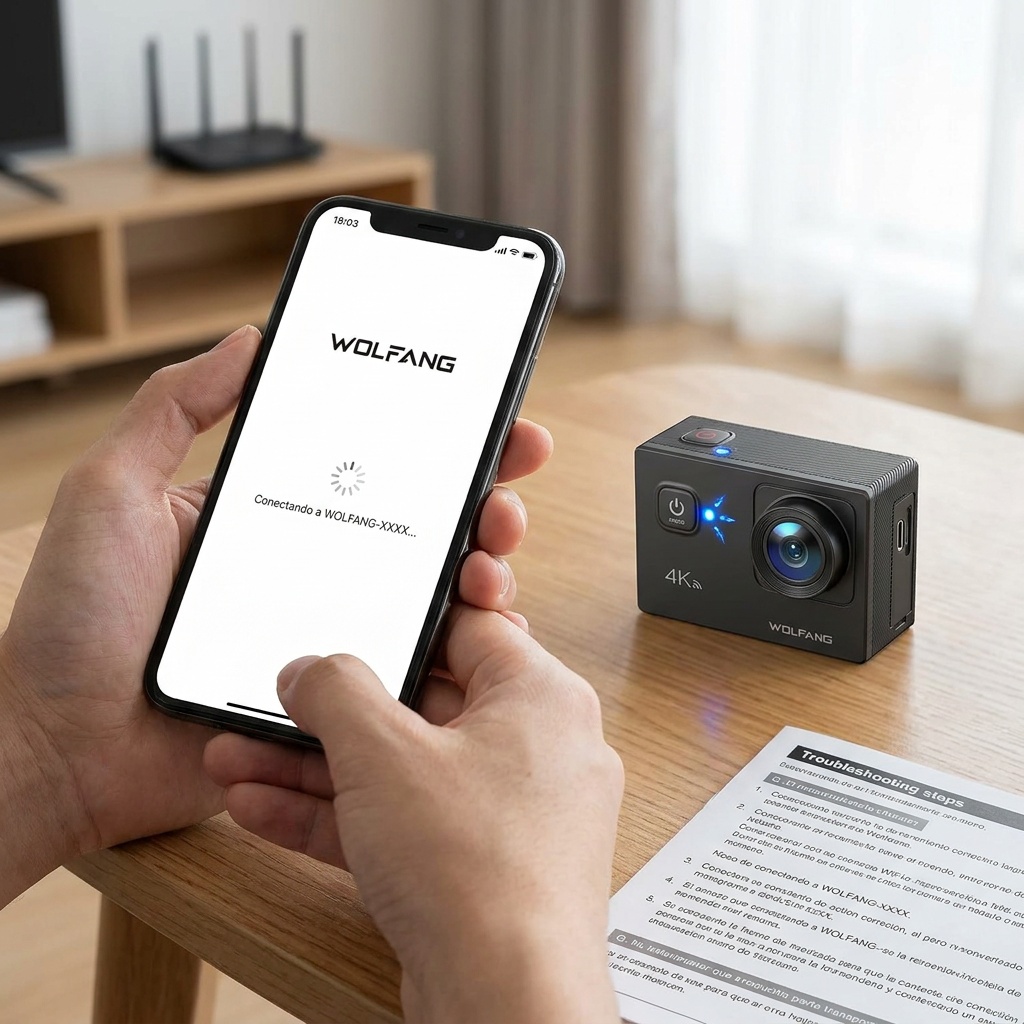
Hay un punto en el que insistir con la App Wolfang deja de ser diagnóstico y pasa a ser pérdida de tiempo. Suele verse cuando el teléfono se conecta bien a la Wi‑Fi del dispositivo WOLFANG, pero la aplicación no llega nunca a una vista previa estable, o cuando la app responde a botones “simples” pero no abre el vídeo. En ese escenario, el fallo ya no se arregla con reinicios y permisos. Se parece más a una incompatibilidad de protocolo o a una implementación inmadura de la aplicación.
La decisión práctica es separar “control” de “transferencia”. Para control puntual, la App Wolfang puede servir incluso con cierta fragilidad. Para mover archivos, no. Esa separación reduce frustración porque coloca cada tarea en el canal que mejor la soporta. Y evita una expectativa equivocada: una red Wi‑Fi directa creada por un dispositivo WOLFANG no está pensada para sesiones largas de descarga como si fuera un router doméstico.
Una señal clara para cortar por lo sano: tres intentos completos, con el móvil cerca, sin saltos de red, y aun así la App Wolfang no mantiene una sesión de vídeo más de un minuto. Ahí conviene dejar de “tocar cosas” y pasar a un flujo alternativo de trabajo. La App Wolfang no debería exigir una tarde entera para algo tan básico como ver y copiar un archivo.
Para Quién Tiene Sentido Y Para Quién No
La App Wolfang encaja en quien necesita un control rápido y local de un dispositivo WOLFANG: encuadrar, comprobar que está grabando y cambiar un ajuste puntual desde el teléfono. También cuadra con quien acepta un uso “de proximidad”, a pocos metros, y con sesiones cortas. En ese perfil, la aplicación funciona como mando y visor, no como sistema de archivo.
No encaja en quien quiere un flujo estable de descarga diaria, ni en quien necesita que el móvil siga usando Internet mientras mantiene la conexión al dispositivo WOLFANG. Tampoco es buena compañera para quien depende de procesos en segundo plano (pantalla apagada, multitarea constante) o para quien busca acceso remoto fuera del alcance Wi‑Fi. Ahí el planteamiento se queda corto.
App Wolfang En La Práctica: Expectativas Realistas Y Un Juicio Claro
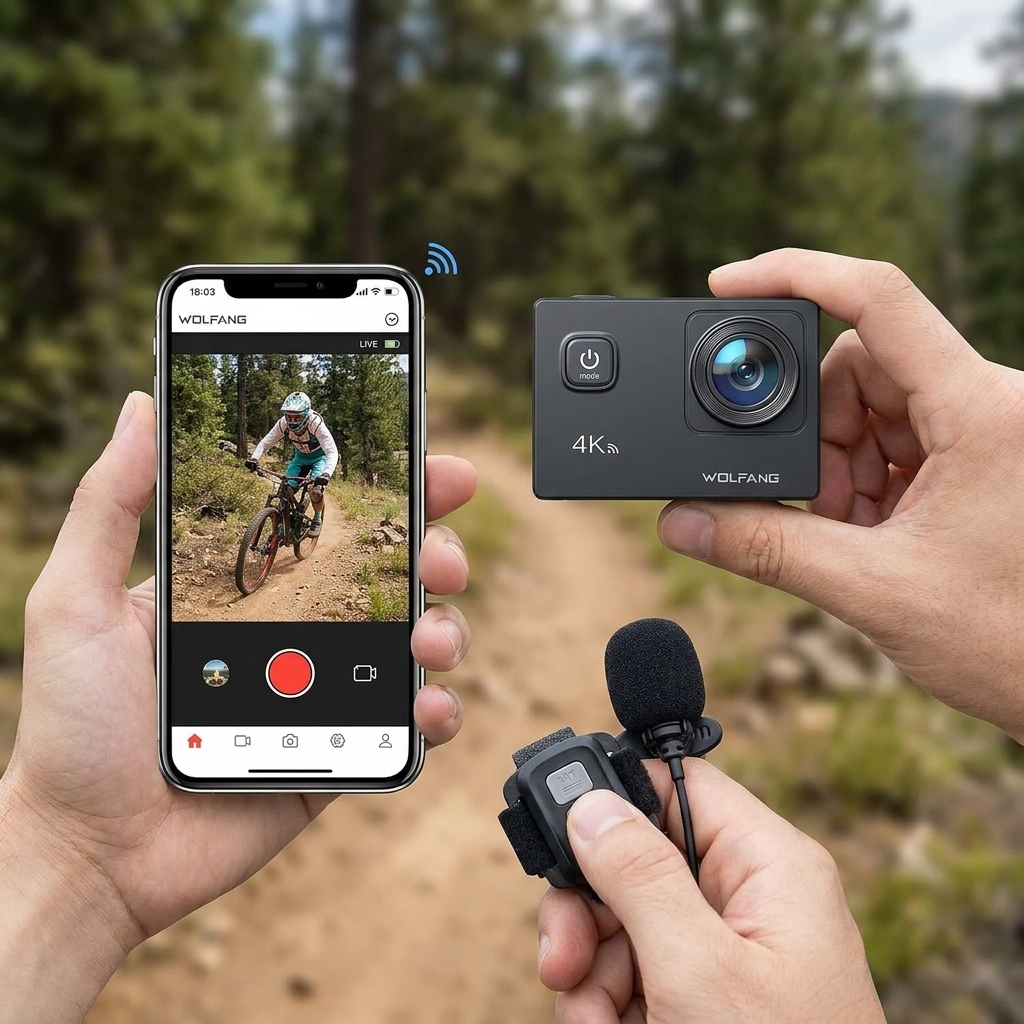
La App Wolfang es útil cuando se trata como una herramienta de configuración y comprobación, no como el centro del sistema. Ese es el encaje real. Quien entra con la idea de “la app lo hace todo” suele chocarse con límites que no dependen del móvil, sino del propio planteamiento: Wi‑Fi local sin Internet, prioridad a la vista previa y transferencias que se vuelven pesadas con archivos grandes.
El juicio editorial es sencillo. Si el objetivo principal es controlar el dispositivo WOLFANG en el momento y resolver lo básico, la App Wolfang puede cumplir. Si la prioridad es gestionar muchos vídeos, clasificarlos y moverlos con fiabilidad, la App Wolfang es el eslabón débil y conviene tratarla como secundaria. En ese segundo caso, perseguir “la app perfecta” suele ser menos productivo que elegir un método de copia que no dependa de la sesión Wi‑Fi.
También conviene mirar el coste oculto. Cada intento fallido de emparejamiento añade permisos, redes guardadas y ajustes tocados que luego afectan a otras conexiones del teléfono. Mantener la App Wolfang “limpia” (permisos mínimos, uso puntual, sin acumulación de redes) suele dar una experiencia más predecible con WOLFANG que convertir el móvil en un laboratorio de pruebas.
Preguntas Frecuentes Sobre “App Wolfang”
Por Qué Al Buscar “App Wolfang” Aparecen Varias Aplicaciones Distintas?
Porque “App Wolfang” suele ser una búsqueda de compatibilidad, no el nombre de una única aplicación universal. Distintos dispositivos WOLFANG pueden depender de aplicaciones diferentes o de variantes con nombres parecidos en la tienda.
Cómo Se Sabe Si La “App Wolfang” Que Aparece En La Tienda Es La Correcta?
La señal más fiable es que el nombre y las pantallas coincidan con lo que indica el soporte del fabricante y con el modelo exacto. Si la app promete compatibilidad genérica con muchas marcas sin mencionar modelos o sistemas de conexión, suele ser mala señal para WOLFANG.
Es Normal Que La App Wolfang Pida Ubicación En Android?
Sí, en muchas versiones de Android el escaneo de redes Wi‑Fi cercanas se agrupa bajo permisos de ubicación. Aun así, conviene limitarlo a “solo al usar la app” y revisar permisos más adelante.
La App Wolfang Funciona Con Cualquier Móvil Android O iPhone?
No hay una garantía universal. La compatibilidad depende de la versión del sistema, de cómo gestione el teléfono las redes “sin Internet” y de la estabilidad de la app en ese modelo de móvil. En WOLFANG, pequeñas diferencias de software del teléfono se notan.
Qué Significa Que La App Wolfang Use Una Wi‑Fi “Sin Internet”?
Significa que el teléfono se conecta directamente al dispositivo WOLFANG para control y transferencia local, sin pasar por un router. Es normal que el móvil avise y a veces intente cambiar a datos móviles, lo que rompe la sesión de la app.
Cuándo Elegir Este Enfoque Y Cuándo Saltárselo
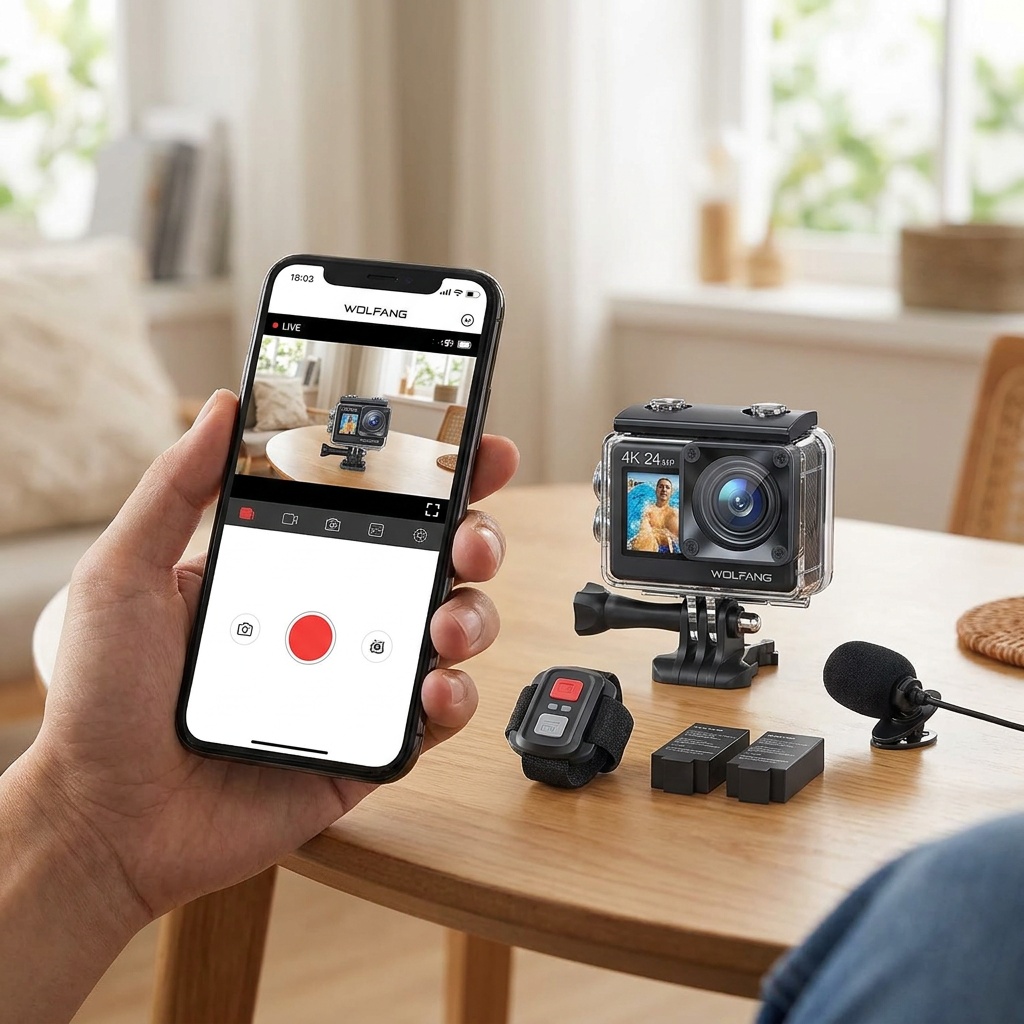
Elegir la App Wolfang tiene sentido cuando se busca control inmediato en proximidad, se acepta una conexión Wi‑Fi local y se trabaja con sesiones cortas. En ese marco, WOLFANG suele dar una experiencia razonable: ver, ajustar y salir.
Saltárselo es más sensato cuando el objetivo real es archivo y transferencia fiable, o cuando se necesita que el teléfono mantenga conectividad completa a Internet mientras se usa el dispositivo WOLFANG. Ahí la “App Wolfang” deja de ser solución y pasa a ser un cuello de botella.